레이블이 BLE인 게시물을 표시합니다. 모든 게시물 표시

2016년 11월 14일 월요일

Simblee BLE module

아두이노 등으로 작품을 만들 때 가장 골치아픈 부분중에 하나가 블루투스 통신이다.  블루투스 통신  뿐  아니고 스마트폰으로 무언가를 제어하거나 센서 값을 화면에 표시하려면 아두이노쪽 코드 뿐 아니고 안드로이드 또는 iOS  앱을 따로 만들어 줘야만 한다.
하지만 simblee는 이 문제를 다른 방법으로 접근해 간단하게 해결했다.

디바이스 코드 뿐 아니고 스마트폰에 표시될 UI  관련 코드까지 아두이노 UI에서 한번애  다 작성할 수 있게 만들어 버렸다.  즉 스마트폰 화면에 표시할 UI를 simblee에서 직접 보내주고,  스마트폰에서 이벤트가 발생(버튼 클릭 등)하면 그 이벤트에 대한 처리 코드 역시 simblee에 들어있다.


스마트폰은 일종의 웹 브라우져같이  동작해  스마트폰에서 Simblee for mobile앱을 실행시켜 놓으면 웹서버(즉 여기서는 simblee)에서 웹페이지 내용(여기서는 UI  화면)을 받아 화면에 표시해주고 사용자가 버튼이나 링크를 클릭하는 등의 이벤트가 생기면 웹 서버(여기서는 simblee)에 그 이벤트를 전달해 정해진 동작을 처리하게 한다.

그래서 아두이노 스케치에는 기본적으로 setup(), loop() 이렇게 두개의 함수가 있어야만 하는데 simblee  앱에서는 setup(), loop() 외에 추가로 ui(), ui_event() 함수가 있어야 한다.  Simblee는  자신의 정보를 advertise하고 있다가 스마트폰의 Simblee  for  mobile  앱과 연결되면 ui()  자동으로 ui()  함수가 실행되게 된다.  ui()  함수에서 아래와 같이 스마트폰 화면에 표시될 ui  정보를 보내주게 된다.

void ui()
{
  SimbleeForMobile.beginScreen(WHITE,PORTRAIT);
  SimbleeForMobile.drawSwitch(135, 100);
  SimbleeForMobile.endScreen();
}

UI  정보가 스마트폰으로 전송되면 스마트폰 앱 화면에 다음과 같이 수신된 UI가 표시된다.


사용자가 스위치를 토글하면 이벤트가 발생되어 그 이벤트 정보가 simblee로 전달된다.  Simblee는 이벤트를 받으면 자동으로 ui_event()  함수를 호출해 이벤트에 대한 처리를 수행하게 된다.

#include <SimbleeForMobile.h>

uint_8 switch;

void setup()
{
  Serial.begin(9600);
  SimbleeForMobile.deviceName = "Switch";  // SimbleeForMobile  앱에서 'Switch'라는 이름으로 검색됨
  SimbleeForMobile.begin();
}

void loop()
{
    SimbleeForMobile.process();
}

void ui()
{
  SimbleeForMobile.beginScreen(WHITE, PORTRAIT);
  switch = SimbleeForMobile.drawSwitch(135,100);
  SimbleeForMobile.endScreen();
}


void ui_event(event_t &event)
{
  if (event.id == switch) {
    Serial.println(event.value);
  }
}

위의 코드를 Simblee에 다운로드 하고 스마트폰에서 SimbleeForMobile앱을 실행해 'switch'라는 이름의디바이스를 선택하면 위와 같은 화면이 나오고 스위치를 토글하면 아래와 같이 시리얼 포트로 값이 변화하는걸  볼 수 있다.


 좌표계는 아래  그림처럼 좌측 상단이 (0, 0)이 된다.


 Simblee에 연결되는 디바이스마다 화면 크기는 달라진다.  아이폰 5의 경우 폭은 320픽셀,  높이는 570픽셀이 된다.  각 디바이스의 화면 크기는 스마트폰에 연결되면 SimbleeForMobile.screenWidth 과 SimbleeForMobile.screenHeight 에 자동으로 값이 설정된다.


2016년 8월 11일 목요일

BBC micro:bit - 영국의 코딩교육용 보드

영국의 국영방송사인 BBC에서 만든 코딩 교육용 보드로 31개 기관과의 파트너쉽으로 영국의 모든 11~12세 어린이에게 무료로 제공되었다. 파트너에는 Microsoft, Lancaster University, Farnell Element14, Nordic Semiconductor, NXP Semiconductor, ARM Holdings, Barclays, Python Software Foundation, Bluetooth SIG 등 이름만 들어도 알만한 쟁쟁한 업체들이 망라되어 있다.

가로 5cm, 세로 4cm로 일반적인 명함의 절반 크기이지만 매우 다양한 기능을 가지고 있다.


ARM Cortex M0 기반인 Nordic Semiconductor의 nRF51822 프로세서를 사용해 256KB flash memory, 16KB SRAM 뿐 아니고 BLE로 통신이 가능하다. 즉 안드로이드, 아이폰과 연동해 센서값을 보내거나, 스마트폰에서 이 보드를 직접 제어가 가능하다. 또한 USB 2.0 OTG 컨트롤러를 가지고 있어 USB로 컴퓨터와도 바로 통신이 가능하다. 센서로는 MMA8652 3축 가속도 센서와 MAG3110 3축 지자기 센서(디지털 컴파스)가 장착되어 있다.

웨어러블이나 스탠드얼론 동작을 위해 배터리 커넥터를 가지고 있어 AAA 배터리 팩을 장착해 전원을 공급해 줄 수 있다.

그리고 보드 앞면에 두개의 푸쉬버튼과 25개의 LED(5x5 array)를 가지고 있어 다양한 방법으로 사용자 입/출력이 가능하다.

Pinout은 다음과 같다.


소프트웨어 개발에는 이 보드가 처음부터 어린이들의 코딩 교육용으로 만들어 졌기 때문에 JavaScript를 사용하는 CodeKingdoms, Microsoft의 Blockly기반의 Block Editor, TouchDevelop같이 GUI기반으로 마우스 drag-n-drop 만으로 쉽게 프로그램을 만들 수 있는 툴 뿐 아니고 기존의 프로그래밍 언어 방식으로 작성할 수 있는  MicroPYthon이 있다.

* Code Kingdoms

 * Touch Develop

 * Block Editor

* MicroPython

또한 mbed-compliant이기 때문에 임베디드 환경에 익숙한 사람들은 기존의 mbed환경에서 프로그램을 개발할 수도 있다.


상세한 내용은 micro:bit 프로젝트 홈페이지(https://www.microbit.co.uk/)를 참고하면 된다.

현재 영국에서만 판매되고 있는데 온라인으로 주문하는데 해외배송에는 아무 문제가 없고 가격은 micro:bit 보드만인 경우 10.83 파운드(현재 환율로 약 14500원 정도.....브렉시트 만세~)이다.

일반적으로 아두이노에 BLE모듈을 붙이거나 mbed 중에 BLE 지원 보드를 구입하는것보다 더 저렴하게  구입할 수 있는 BLE를 지원하는 프로세서 보드로 매력적이다.

mbed BLE Button example

BLE_Button은 BLE service 템플릿이다. 단순한 boolean 값에 대한 read-only characteristic을 처리한다. 입력 소스는 보드에 있는 푸쉬버튼이다. 버튼이 눌리거나 놓을 때 characteristic의 값을 바꿔 준다.

이 코드는 다음의 기능을 다룬다.

* Advertising 및 connection 설정
* Input characteristic 만들기 : read-only, boolean with notification
* Service class 구축 및 BLE 스택에 추가하기
* 서비스와 characteristic에 UUID 할당
* Characteristic의 값이 바뀔 때 notification을 푸쉬하기

Running the application

Requirements

이 샘플 어플리케이션은 스마트폰의 어떤 BLE 스캐너에서도 볼 수 있다. 폰에 스캐너 앱이 없으면 다음의 앱을 설치하면 된다

* nRF Master Control Panel for Android
* LightBlue for iPhone

하드웨어 요구사항은 main readme 를 참고하면 된다.

* 주의: 두개 이상의 mbed board를 가지고 있다면 (nrf51dk 또는 mkit) BLE_LED 와 BLE_LEDBlinker를 동시에 실행시킬 수 있다. 더 상세한 내용은 BLE_LEDBlinker 데모를 참고하면 된다.

Build Instructions

온라인 mbed 컴파일러에서 이 예제를 빌드하고 싶으면, 먼저 오른쪽의 'Import' 버튼을 사용해 예제를 import 해야 한다.

그 다음 빌드한 코드를 실행하려는 플랫폼을 선택해 준다. 플랫폼은 예를 들어 NRF51-DK 같이 BLE를 지원하는 플랫폼이거나 또는 다음의 목록에 있는 것 중 하나여야 한다.

BLE를 지원하는 플랫폼 목록

또는 예를 들어 K64F나 NUCLEO_F401RE같은 보드에 X-NUCLEO-IDB04A1를 추가하고 그 하드웨어에 적합한 BLE 드라이버를 포함하는 지원 라이브러리를 설치해 줘야만 한다.

일단 플랫폼을 선택하고 나면 예제를 컴파일 한 후 바이너리 파일을 보드에 넣어주면 된다.


Checking for success

주의: 아래의 스크린 캡춰는 안드로이드에서 nRF Master Control Panel 버젼 4.0.5를 사용해 얻은 것이다. 버젼이 다르거나 아이폰을 사용하는 경우 버튼의 위치나 화면 레이아웃이 다를 수 있다.

* 어플리케이션을 빌드한 후 바이너리 파일을 보드에 설치
* 스마트폰에서 BLE 스캐너 앱을 실행

 * 스캔을 시작


* 디바이스를 찾는다. 'Button'이라는 이름을 가지고 있어야 한다.


 * 디바이스와 connection을 설정한다.


* 디바이스의 service와 characteristic을 검색한다. *Button service*는 UUID '0xA000'을 가지고 있고 이 서비스는 UUID가 '0xA001'인 *Button state characteristic* 를 포함하고 있다. 사용하는 스캐너에 따라 비표준 16-bit UUID는 128-bit UUID로 표시될수도 있다. 만일 이런 경우라면 다음 포맷이 사용된다.
'0000XXXX-0000-1000-8000-00805F9B34FB' 에서 'XXXX' 부분에 16-bit UUID 값이 들어간다.


* button state characteristic의 notification을 등록한다. 그러면 버튼의 상태가 바뀔 때 마다 버튼의 새 상태를 포함한 notification을 자동으로 받게 된다.


* 보드의 버튼 1을 누르면 버튼의 상태가 업데이트 되고 스캐너로 notification을 보낸다. 버튼 characteristic 값의 새 상태는 0x01 이어야 한다.


* 보드의 버튼 1을 누른걸 떼면 버튼의 상태가 업데이트 되고 스캐너로 notification을 보낸다. 버튼 characteristic 값의 새 상태는 0x00 이어야 한다.


예제의 전체 소스코드는 아래 링크에서 BLE_Button 디렉토리를 보면 된다.

https://github.com/ARMmbed/mbed-os-example-ble

핵심 코드는 아래의 두 파일(ButtonService.h, main.coo)이다.

이 예제를 템플릿으로서 약간만 수정하면 동시에 여러개의 버튼 입력 또는 아날로그 센서값을 쉽게 받아올 수 있을 것이다.

ButtonService.h


/* mbed Microcontroller Library
 * Copyright (c) 2006-2013 ARM Limited
 *
 * Licensed under the Apache License, Version 2.0 (the "License");
 * you may not use this file except in compliance with the License.
 * You may obtain a copy of the License at
 *
 *     http://www.apache.org/licenses/LICENSE-2.0
 *
 * Unless required by applicable law or agreed to in writing, software
 * distributed under the License is distributed on an "AS IS" BASIS,
 * WITHOUT WARRANTIES OR CONDITIONS OF ANY KIND, either express or implied.
 * See the License for the specific language governing permissions and
 * limitations under the License.
 */

#ifndef __BLE_BUTTON_SERVICE_H__
#define __BLE_BUTTON_SERVICE_H__

class ButtonService {
public:
    const static uint16_t BUTTON_SERVICE_UUID              = 0xA000;
    const static uint16_t BUTTON_STATE_CHARACTERISTIC_UUID = 0xA001;

    ButtonService(BLE &_ble, bool buttonPressedInitial) :
        ble(_ble), buttonState(BUTTON_STATE_CHARACTERISTIC_UUID, &buttonPressedInitial, GattCharacteristic::BLE_GATT_CHAR_PROPERTIES_NOTIFY)
    {
        GattCharacteristic *charTable[] = {&buttonState};
        GattService         buttonService(ButtonService::BUTTON_SERVICE_UUID, charTable, sizeof(charTable) / sizeof(GattCharacteristic *));
        ble.gattServer().addService(buttonService);
    }

    void updateButtonState(bool newState) {
        ble.gattServer().write(buttonState.getValueHandle(), (uint8_t *)&newState, sizeof(bool));
    }

private:
    BLE                              &ble;
    ReadOnlyGattCharacteristic<bool>  buttonState;
};

#endif /* #ifndef __BLE_BUTTON_SERVICE_H__ */

--------------------------------------------

main.cpp

/* mbed Microcontroller Library
 * Copyright (c) 2006-2013 ARM Limited
 *
 * Licensed under the Apache License, Version 2.0 (the "License");
 * you may not use this file except in compliance with the License.
 * You may obtain a copy of the License at
 *
 *     http://www.apache.org/licenses/LICENSE-2.0
 *
 * Unless required by applicable law or agreed to in writing, software
 * distributed under the License is distributed on an "AS IS" BASIS,
 * WITHOUT WARRANTIES OR CONDITIONS OF ANY KIND, either express or implied.
 * See the License for the specific language governing permissions and
 * limitations under the License.
 */
#include <mbed-events/events.h>

#include <mbed.h>
#include "ble/BLE.h"
#include "ble/Gap.h"
#include "ButtonService.h"

DigitalOut  led1(LED1, 1);
InterruptIn button(BLE_BUTTON_PIN_NAME);

static EventQueue eventQueue(
    /* event count */ 10 * /* event size */ 32
);

const static char     DEVICE_NAME[] = "Button";
static const uint16_t uuid16_list[] = {ButtonService::BUTTON_SERVICE_UUID};

ButtonService *buttonServicePtr;

void buttonPressedCallback(void)
{
    eventQueue.post(Callback<void(bool)>(buttonServicePtr, &ButtonService::updateButtonState), true);
}

void buttonReleasedCallback(void)
{
    eventQueue.post(Callback<void(bool)>(buttonServicePtr, &ButtonService::updateButtonState), false);
}

void disconnectionCallback(const Gap::DisconnectionCallbackParams_t *params)
{
    BLE::Instance().gap().startAdvertising(); // restart advertising
}

void blinkCallback(void)
{
    led1 = !led1; /* Do blinky on LED1 to indicate system aliveness. */
}

void onBleInitError(BLE &ble, ble_error_t error)
{
    /* Initialization error handling should go here */
}

void bleInitComplete(BLE::InitializationCompleteCallbackContext *params)
{
    BLE&        ble   = params->ble;
    ble_error_t error = params->error;

    if (error != BLE_ERROR_NONE) {
        /* In case of error, forward the error handling to onBleInitError */
        onBleInitError(ble, error);
        return;
    }

    /* Ensure that it is the default instance of BLE */
    if(ble.getInstanceID() != BLE::DEFAULT_INSTANCE) {
        return;
    }

    ble.gap().onDisconnection(disconnectionCallback);

    button.fall(buttonPressedCallback);
    button.rise(buttonReleasedCallback);

    /* Setup primary service. */
    buttonServicePtr = new ButtonService(ble, false /* initial value for button pressed */);

    /* setup advertising */
    ble.gap().accumulateAdvertisingPayload(GapAdvertisingData::BREDR_NOT_SUPPORTED | GapAdvertisingData::LE_GENERAL_DISCOVERABLE);
    ble.gap().accumulateAdvertisingPayload(GapAdvertisingData::COMPLETE_LIST_16BIT_SERVICE_IDS, (uint8_t *)uuid16_list, sizeof(uuid16_list));
    ble.gap().accumulateAdvertisingPayload(GapAdvertisingData::COMPLETE_LOCAL_NAME, (uint8_t *)DEVICE_NAME, sizeof(DEVICE_NAME));
    ble.gap().setAdvertisingType(GapAdvertisingParams::ADV_CONNECTABLE_UNDIRECTED);
    ble.gap().setAdvertisingInterval(1000); /* 1000ms. */
    ble.gap().startAdvertising();
}

void scheduleBleEventsProcessing(BLE::OnEventsToProcessCallbackContext* context) {
    BLE &ble = BLE::Instance();
    eventQueue.post(Callback<void()>(&ble, &BLE::processEvents));
}

int main()
{
    eventQueue.post_every(500, blinkCallback);

    BLE &ble = BLE::Instance();
    ble.onEventsToProcess(scheduleBleEventsProcessing);
    ble.init(bleInitComplete);

    while (true) {
        eventQueue.dispatch();
    }

    return 0;
}


mbed BLE LED example

이 예제는 폰의 앱에서 BLE를 통해 LED의 on/off를 제어하기 위해 characteristic을 읽고 쓰는 코드이다.

이 코드는 다음의 기능을 다룬다.

* Advertising 및 connection 설정
* 서비스와 characteristic에 UUID 할당
* Input characteristic 만들기 : read/write, boolean. 이 characteristic으로 LED를 제어함
* Service class 구축 및 BLE 스택에 추가하기

Running the application

Requirements

이 샘플 어플리케이션은 스마트폰의 어떤 BLE 스캐너에서도 볼 수 있다. 폰에 스캐너 앱이 없으면 다음의 앱을 설치하면 된다

* nRF Master Control Panel for Android
* LightBlue for iPhone

하드웨어 요구사항은 main readme 를 참고하면 된다.

* 주의: 두개 이상의 mbed board를 가지고 있다면 (nrf51dk 또는 mkit) BLE_LED 와 BLE_LEDBlinker를 동시에 실행시킬 수 있다. 더 상세한 내용은 BLE_LEDBlinker 데모를 참고하면 된다.

Build Instructions


온라인 mbed 컴파일러에서 이 예제를 빌드하고 싶으면, 먼저 오른쪽의 'Import' 버튼을 사용해 예제를 import 해야 한다.

그 다음 빌드한 코드를 실행하려는 플랫폼을 선택해 준다. 플랫폼은 예를 들어 NRF51-DK 같이 BLE를 지원하는 플랫폼이거나 또는 다음의 목록에 있는 것 중 하나여야 한다.

BLE를 지원하는 플랫폼 목록

또는 예를 들어 K64F나 NUCLEO_F401RE같은 보드에 X-NUCLEO-IDB04A1를 추가하고 그 하드웨어에 적합한 BLE 드라이버를 포함하는 지원 라이브러리를 설치해 줘야만 한다.

일단 플랫폼을 선택하고 나면 예제를 컴파일 한 후 바이너리 파일을 보드에 넣어주면 된다.

Checking for success

주의: 아래의 스크린 캡춰는 안드로이드에서 nRF Master Control Panel 버젼 4.0.5를 사용해 얻은 것이다. 버젼이 다르거나 아이폰을 사용하는 경우 버튼의 위치나 화면 레이아웃이 다를 수 있다.

* 어플리케이션을 빌드한 후 바이너리 파일을 보드에 설치
* 스마트폰에서 BLE 스캐너 앱을 실행

* 스캔을 시작

* 디바이스를 찾는다. 'LED'라는 이름을 가지고 있어야 한다.

* 디바이스와 connection을 설정한다.

* 디바이스의 service와 characteristic을 검색한다. *LED service*는 UUID '0xA000'을 가지고 있고 이 서비스는 UUID가 '0xA001'인 *LED state characteristic* 를 포함하고 있다.

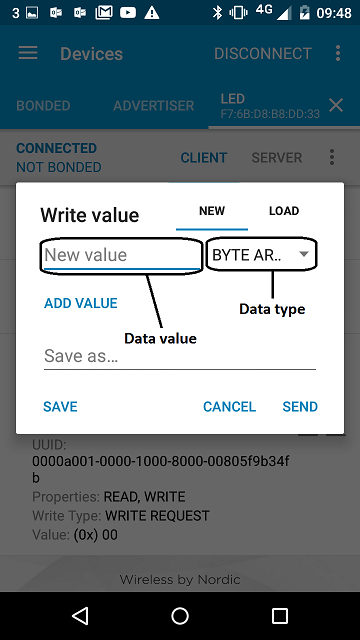
* *LED state* characteristic의 write 패널을 연다.

* 이 characteristic은 1 바이트 값을 허용한다.

* '0x01' : LED ON


* '0x00' : LED OFF

LED characteristic 값을 토글하면서 그 값에 따라 LED가 On/Off 되는걸 확인할 수 있다.

예제의 전체 소스코드는 아래 링크에서 BLE_LED 디렉토리를 보면 된다.

https://github.com/ARMmbed/mbed-os-example-ble

핵심 코드는 아래의 두 파일(LEDService.h, main.coo)이다.

이 예제를 템플릿으로 약간만 수정하면 동시에 여러개의 LED 또는 모터를 동시에 쉽게 제어할 수 있을 것이다.

LEDService.h


/* mbed Microcontroller Library
 * Copyright (c) 2006-2013 ARM Limited
 *
 * Licensed under the Apache License, Version 2.0 (the "License");
 * you may not use this file except in compliance with the License.
 * You may obtain a copy of the License at
 *
 *     http://www.apache.org/licenses/LICENSE-2.0
 *
 * Unless required by applicable law or agreed to in writing, software
 * distributed under the License is distributed on an "AS IS" BASIS,
 * WITHOUT WARRANTIES OR CONDITIONS OF ANY KIND, either express or implied.
 * See the License for the specific language governing permissions and
 * limitations under the License.
 */

#ifndef __BLE_LED_SERVICE_H__
#define __BLE_LED_SERVICE_H__

class LEDService {
public:
    const static uint16_t LED_SERVICE_UUID              = 0xA000;
    const static uint16_t LED_STATE_CHARACTERISTIC_UUID = 0xA001;

    LEDService(BLEDevice &_ble, bool initialValueForLEDCharacteristic) :
        ble(_ble), ledState(LED_STATE_CHARACTERISTIC_UUID, &initialValueForLEDCharacteristic)
    {
        GattCharacteristic *charTable[] = {&ledState};
        GattService         ledService(LED_SERVICE_UUID, charTable, sizeof(charTable) / sizeof(GattCharacteristic *));
        ble.addService(ledService);
    }

    GattAttribute::Handle_t getValueHandle() const
    {
        return ledState.getValueHandle();
    }

private:
    BLEDevice                         &ble;
    ReadWriteGattCharacteristic<bool> ledState;
};

#endif /* #ifndef __BLE_LED_SERVICE_H__ */ 
 
------------------------------------------------------

main.cpp

 
/* mbed Microcontroller Library
 * Copyright (c) 2006-2013 ARM Limited
 *
 * Licensed under the Apache License, Version 2.0 (the "License");
 * you may not use this file except in compliance with the License.
 * You may obtain a copy of the License at
 *
 *     http://www.apache.org/licenses/LICENSE-2.0
 *
 * Unless required by applicable law or agreed to in writing, software
 * distributed under the License is distributed on an "AS IS" BASIS,
 * WITHOUT WARRANTIES OR CONDITIONS OF ANY KIND, either express or implied.
 * See the License for the specific language governing permissions and
 * limitations under the License.
 */

#include <mbed-events/events.h>
#include <mbed.h>
#include "ble/BLE.h"
#include "LEDService.h"

DigitalOut alivenessLED(LED1, 0);
DigitalOut actuatedLED(LED2, 0);

const static char     DEVICE_NAME[] = "LED";
static const uint16_t uuid16_list[] = {LEDService::LED_SERVICE_UUID};

static EventQueue eventQueue(
    /* event count */ 10 * /* event size */ 32
);

LEDService *ledServicePtr;

void disconnectionCallback(const Gap::DisconnectionCallbackParams_t *params)
{
    (void) params;
    BLE::Instance().gap().startAdvertising();
}

void blinkCallback(void)
{
    alivenessLED = !alivenessLED; /* Do blinky on LED1 to indicate system aliveness. */
}

/**
 * This callback allows the LEDService to receive updates to the ledState Characteristic.
 *
 * @param[in] params
 *     Information about the characterisitc being updated.
 */
void onDataWrittenCallback(const GattWriteCallbackParams *params) {
    if ((params->handle == ledServicePtr->getValueHandle()) && (params->len == 1)) {
        actuatedLED = *(params->data);
    }
}

/**
 * This function is called when the ble initialization process has failled
 */
void onBleInitError(BLE &ble, ble_error_t error)
{
    /* Initialization error handling should go here */
}

/**
 * Callback triggered when the ble initialization process has finished
 */
void bleInitComplete(BLE::InitializationCompleteCallbackContext *params)
{
    BLE&        ble   = params->ble;
    ble_error_t error = params->error;

    if (error != BLE_ERROR_NONE) {
        /* In case of error, forward the error handling to onBleInitError */
        onBleInitError(ble, error);
        return;
    }

    /* Ensure that it is the default instance of BLE */
    if(ble.getInstanceID() != BLE::DEFAULT_INSTANCE) {
        return;
    }

    ble.gap().onDisconnection(disconnectionCallback);
    ble.gattServer().onDataWritten(onDataWrittenCallback);

    bool initialValueForLEDCharacteristic = false;
    ledServicePtr = new LEDService(ble, initialValueForLEDCharacteristic);

    /* setup advertising */
    ble.gap().accumulateAdvertisingPayload(GapAdvertisingData::BREDR_NOT_SUPPORTED | GapAdvertisingData::LE_GENERAL_DISCOVERABLE);
    ble.gap().accumulateAdvertisingPayload(GapAdvertisingData::COMPLETE_LIST_16BIT_SERVICE_IDS, (uint8_t *)uuid16_list, sizeof(uuid16_list));
    ble.gap().accumulateAdvertisingPayload(GapAdvertisingData::COMPLETE_LOCAL_NAME, (uint8_t *)DEVICE_NAME, sizeof(DEVICE_NAME));
    ble.gap().setAdvertisingType(GapAdvertisingParams::ADV_CONNECTABLE_UNDIRECTED);
    ble.gap().setAdvertisingInterval(1000); /* 1000ms. */
    ble.gap().startAdvertising();
}

void scheduleBleEventsProcessing(BLE::OnEventsToProcessCallbackContext* context) {
    BLE &ble = BLE::Instance();
    eventQueue.post(Callback<void()>(&ble, &BLE::processEvents));
}

int main()
{
    eventQueue.post_every(500, blinkCallback);

    BLE &ble = BLE::Instance();
    ble.onEventsToProcess(scheduleBleEventsProcessing);
    ble.init(bleInitComplete);

    while (true) {
        eventQueue.dispatch();
    }

    return 0;
} 


2016년 5월 12일 목요일

라즈베리 파이를 비콘으로 사용하기 (Using Raspberry Pi as a Beacon)

독립적으로 비콘 모듈을 사용할 수도 있지만 이미 라즈베리 파이를 가지고 있다면 별도의 비콘 모듈 없이 라즈베리 파이를 비콘으로 설정해 사용할 수 있다.


라즈베리 파이 3의 경우 무선랜/블루투스가 기본 내장되어 있어 별도의 추가 하드웨어가 필요 없어 더 경제적이다. 라즈베리 파이 1/2의 경우는 USB타입의 블루투스 동글을 추가해 주면 된다.


 비콘은 특별한 것이 아니고 BLE(Bluetooth Low Energy)의 advertising packet 안에 옵션 필드인 Manufacturer Specific Data 에 특정 값을 집어넣어 주기적으로 advertising 하는 것이다. 그러므로 이 필드에 들어갈 값을 알아야 한다.

필드의 구조는 다음과 같다.

  • ID (uint8_t) : 이 값은 항상 0x02
  • Data Len (uint8_t) : payload 나머지 부분의 길이 → 0x15 (21 bytes)
  • 128-bit UUID (uint8_t[16]) : 128-bit 식별자
  • Major (uint16_t) : Major value
  • Minor (uint16_t) : Minor value
  • TX Power (uint8_t) : RSSI 기반으로 거리를 추정하기 위해 사용됨
 예를 들어 다음은 유효한 iBeacon payload의 값이다.


블루투스 표준에 의하면 Company Identifier가 Manufacturer Specific Data 필드 앞에 와야만 한다. 여기서 사용할 Apple의 company identifier는 0x004C 이다.

라즈베리 파이가 비콘 데이터를 보내게 하려면 몇가지 툴을 설치해 줘야만 한다. 여기서 핵심은 Bluez(리눅스 블루투스 스택)이고 부가적으로 libusb와 몇개의 helper library가 필요하다.

순서대로 필요한 툴들을 설치, bluez를 다운받아 컴파일 및 설치 해 주면 된다.

pi@raspberrypi ~ $ sudo apt-get install libusb-dev libdbus-1-dev libglib2.0-dev libudev-dev libical-dev libreadline-def

pi@raspberrypi ~ $ sudo mkdir bluez
pi@raspberrypi ~ $ cd bluez
pi@raspberrypi ~ $ sudo wget www.kernel.org/pub/linux/bluetooth/bluez-5.11.tar.xz
 
pi@raspberrypi ~ $ sudo unzx bluez-5.11.tar.xz 
pi@raspberrypi ~ $ sudo tar xvf bluez-5.11.tar
pi@raspberrypi ~ $ cd bluez-5.11
pi@raspberrypi ~ $ sudo ./configure --disable-systemd
pi@raspberrypi ~ $ sudo make
pi@raspberrypi ~ $ sudo make install


설치가 완료되었으면 블루투스 동글을 꼽고 재부팅 시켜주면 된다.

재부팅이 완료되면 먼저 시스템에 설치된 디바이스 목록을 확인한다.


pi@raspberrypi ~ $ hciconfig
hci0:  Type: BR/EDR    Bus: USB
       BD Address: 00:1A:7D:DA:71:12 ACL MTU: 310:10 SCO MTU: 64:8
       DOWN
       RX bytes: 495 acl:0 sco:0 events:21 errors: 0
       TX bytes: 89 acl:0 sco:0 commands: 21 errors: 0
pi@raspberrypi ~ $

만일 모든것이 정상적으로 설정되어 있으면 위와 같이 hci 디바이스가 보이게 된다. 이제 다음 명령으로 디바이스를 활성화 시켜 준다. 또한 advertising을 할 때 문제를 일으킬 수도 있으므로 device scanning은 꺼 준다.

pi@raspberrypi ~ $ sudo hciconfig hci0 up 
pi@raspberrypi ~ $ sudo hciconfig hci0 leadv3
pi@raspberrypi ~ $ sudo hciconfig hci0 noscan

이제 다시 hciconfig 명령을 수행해 보면 'DOWN' 대신 'UP  RUNNING'이 보여야 한다.

pi@raspberrypi ~ $ hciconfig
hci0:  Type: BR/EDR    Bus: USB
       BD Address: 00:1A:7D:DA:71:12 ACL MTU: 310:10 SCO MTU: 64:8
       UP RUNNING
       RX bytes: 1008 acl:0 sco:0 events:45 errors: 0
       TX bytes: 236 acl:0 sco:0 commands: 45 errors: 0
pi@raspberrypi ~ $

이제 마지막으로 해 줘야 할 일은 advertising data에 beacon 값을 넣어주는 것이다. 다음과 같이 명령을 입력해 준다. (좀 길지만 한 줄에 다 입력해 준다.)


pi@raspberrypi ~ $ sudo tools/hcitool -i hci0 cmd 0x08 0x0008 1E 02 01 1A 1A 
FF 4C 00 02 15 E2 0A 39 F4 73 F5 4B C4 A1 2F 17 D1 AD 07 A9 61 00 00 00 00 C8 00

위의 값들 중에서 FF는 Manufacturer Specific Data의 시작을 알려 주고, 4C 00은 Apple의 Company ID(0x004C), 그리고 나머지 부분부터 C8까지가 beacon의 payload이다.

이제 라즈베리 파이는 비콘으로 동작하게 된다. 확인해 보려면 iOS7 이후 버젼을 OS를 사용하는 아이폰/아이패드/아이팟 터치 또는 안드로이드 폰에 beacon toolkit 또는 유사한 앱을 설치해 실행하면 된다.

앱을 시작해 listen 모드로 들어가면 아래와 유사한 화면을 볼 수 있을 것이다.


이제 동작하는건 확인했지만 라즈베리 파이를 부팅할 때 마다 매번 위의 명령을 입력하기 힘드니 스크립트를 사용하는것이 편하다.

pi@raspberrypi ~ $ cat /home/pi/beacon.sh

#!/bin/bash
# ref: http://www.theregister.co.uk/Print/2013/11/29/feature_diy_apple_ibeacons/
set -x
# inquiry local bluetooth device
#hcitool dev
export BLUETOOTH_DEVICE=hci0
#sudo hcitool -i hcix cmd <OGF> <OCF> <No. Significant Data Octets> <iBeacon Prefix> <UUID> <Major> <Minor> <Tx Power> <Placeholder Octets>

#OGF = Operation Group Field = Bluetooth Command Group = 0x08
#OCF = Operation Command Field = HCI_LE_Set_Advertising_Data = 0x0008
#No. Significant Data Octets (Max of 31) = 1E (Decimal 30)
#iBeacon Prefix (Always Fixed) = 02 01 1A 1A FF 4C 00 02 15

export OGF="0x08"
export OCF="0x0008"
export IBEACONPROFIX="1E 02 01 1A 1A FF 4C 00 02 15"

#uuidgen  could gerenate uuid
export UUID="4a 4e ce 60 7e b0 11 e4 b4 a9 08 00 20 0c 9a 66"

export MAJOR="00 02"
export MINOR="00 01"
export POWER="C5 00"


# initialize device
sudo hciconfig $BLUETOOTH_DEVICE up
# disable advertising
sudo hciconfig $BLUETOOTH_DEVICE noleadv
# stop the dongle looking for other Bluetooth devices
sudo hciconfig $BLUETOOTH_DEVICE noscan

sudo hciconfig $BLUETOOTH_DEVICE pscan


sudo hciconfig $BLUETOOTH_DEVICE leadv

# advertise
sudo hcitool -i $BLUETOOTH_DEVICE cmd 0x08 0x0008 $IBEACONPROFIX $UUID $MAJOR $MINOR $POWER
sudo hcitool -i $BLUETOOTH_DEVICE cmd 0x08 0x0006 A0 00 A0 00 00 00 00 00 00 00 00 00 00 07 00
sudo hcitool -i $BLUETOOTH_DEVICE cmd 0x08 0x000a 01

echo "complete"


pi@raspberrypi ~ $

/home/pi/beacon.sh 라는 파일을 만들어 위의 파란색 부분의 내용을 넣어주면 된다. 위의 스크립트 중에 hcitool cmd 0x08 0x0006 a0 00 a0 00 .. 에서 첫번째/두번째 바이트 (0xa0 0x00)은 minimum interval, 세번째/네번째 바이트(0xa0 0x00)은 maximum interval이다. 0xa0 0x00은 0x00a0 (big endian)이 되므로 10진수로는 160이 된다. BLE에서 시간 granularity는 0.625ms이므로 최소/최대 인터벌은 모두 160 * 0.625ms = 100ms가 된다. 즉 매 0.1초마다 한번씩 비콘 신호를 advertising하게 된다.

파일을 만들었으면 chmod 명령으로 실행 퍼미션을 추가해 준다.

pi@raspberrypi ~ $ chmod +x beacon.sh

이제부터는 ./beacon.sh 만 입력해 주면 라즈베리 파이가 비콘으로 동작한다.

pi@raspberrypi ~ $ ./beacon.sh
+ export BLUETOOTH_DEVICE=hci0
+ BLUETOOTH_DEVICE=hci0
+ export OGF=0x08
+ OGF=0x08
+ export OCF=0x0008
+ OCF=0x0008
+ export 'IBEACONPROFIX=1E 02 01 1A 1A FF 4C 00 02 15'
+ IBEACONPROFIX='1E 02 01 1A 1A FF 4C 00 02 15'
+ export 'UUID=4a 4e ce 60 7e b0 11 e4 b4 a9 08 00 20 0c 9a 66'
+ UUID='4a 4e ce 60 7e b0 11 e4 b4 a9 08 00 20 0c 9a 66'
+ export 'MAJOR=00 01'
+ MAJOR='00 01'
+ export 'MINOR=00 00'
+ MINOR='00 00'
+ export 'POWER=C5 00'
+ POWER='C5 00'
+ sudo hciconfig hci0 up
+ sudo hciconfig hci0 noleadv
+ sudo hciconfig hci0 noscan
+ sudo hciconfig hci0 pscan
+ sudo hciconfig hci0 leadv
+ sudo hcitool -i hci0 cmd 0x08 0x0008 1E 02 01 1A 1A FF 4C 00 02 15 4a 4e ce 60 7e b0 11 e4 b4 a9 08 00 20 0c 9a 66 00 01 00 00 C5 00
< HCI Command: ogf 0x08, ocf 0x0008, plen 32
  1E 02 01 1A 1A FF 4C 00 02 15 4A 4E CE 60 7E B0 11 E4 B4 A9
  08 00 20 0C 9A 66 00 01 00 00 C5 00
> HCI Event: 0x0e plen 4
  01 08 20 00
+ sudo hcitool -i hci0 cmd 0x08 0x0006 A0 00 A0 00 00 00 00 00 00 00 00 00 00 07 00
< HCI Command: ogf 0x08, ocf 0x0006, plen 15
  A0 00 A0 00 00 00 00 00 00 00 00 00 00 07 00
> HCI Event: 0x0e plen 4
  01 06 20 0C
+ sudo hcitool -i hci0 cmd 0x08 0x000a 01
< HCI Command: ogf 0x08, ocf 0x000a, plen 1
  01
> HCI Event: 0x0e plen 4
  01 0A 20 0C
+ echo complete
complete 

pi@raspberrypi ~ $

이제 라즈베리 파이를 비콘으로 사용하려면 부팅될 때 마다 자동으로 위의 스크립트가 실행되도록 설정해 주면 된다.

라즈베리 파이에서 특정 프로그램이 부팅될 때 실행되게 하는 방법은 몇가지가 있지만 /etc/rc.local을 수정하는 방법 또는 cron을 사용하는 방법은 문제가 있다. 라즈베리 파이에서 블루투스가 활성화 된 이후에 위의 스크립트가 실행되어야만 하는데 두가지 방법은 스크립트가 먼저 실행되어 버리기 때문에 비콘으로 동작하지 못한다.

그러므로 systemd를 사용해 준다. 먼저 /lib/systemd/system 디렉토리에 두개의 파일을 만들어 준다. 각각 파일의 내용은 아래와 같다.

pi@raspberrypi ~ $ cat /lib/systemd/system/beacon.service
[Unit]
Description=Beacon service
After=bluetooth.target

[Service]
Type=forking
ExecStart=/home/pi/beacon.sh
ExecReload=/home/pi/beacon.sh

[Install]
WantedBy=bluetooth.target


pi@raspberrypi ~ $ cat /lib/systemd/system/beacon.target
#  This file is part of systemd.
#
#  systemd is free software; you can redistribute it and/or modify it
#  under the terms of the GNU Lesser General Public License as published by
#  the Free Software Foundation; either version 2.1 of the License, or
#  (at your option) any later version.

[Unit]
Description=Beacon
Documentation=man:systemd.special(7)
StopWhenUnneeded=yes


pi@raspberrypi ~ $ sudo systemctl daemon-reload
pi@raspberrypi ~ $ sudo systemctl enable beacon.service
Synchronizing state for beacon.service with sysvinit using update-rc.d...
Executing /usr/sbin/update-rc.d beacon defaults
Executing /usr/sbin/update-rc.d beacon enable


pi@raspberrypi ~ $

이제 시스템을 리부팅 하면 항상 자동으로 비콘이 시작된다.


아이폰에서 Beecon 앱으로 확인해 본 결과이다. 스크립트에서 설정한 UUID(4a4e......9a66) , Major(2), Minor(1) 를 확인할 수 있다.


2015년 10월 1일 목요일

안드로이드 BluetoothLeScanner 클래스 사용하기


안드로이드에서 Bluetooth LE (Low Energy)를 사용할 때 가장 기본적인 샘플 예제 코드로 https://github.com/googlesamples/android-BluetoothLeGatt 를 많이 사용한다.

하지만 API level 21부터는 API가 약간 바뀌어 LE 디바이스를 스캔할 때 사용하는 BluetoothAdapter 클래스의 startLeScan(), stopLeScan() 메소드가 deprecated 되어 빌드해 실행하는데 문제는 없어도 android studio에서 소스를 보면  mBluetoothAdapter.startLeScan(mLeScanCallback); 과 mBluetoothAdapter.stopLeScan(mLeScanCallback); 부분에 메소드 이름에 빨간색 줄이 쳐져 있는걸 보게 될 것이다.
API level 21부터는 BluetoothAdapter 클래스에서 스캔을 하지 않고 BluetoothLeScanner라는 클래스가 추가되어 이 클래스의 startScan(), stopScan() 메소드를 사용해 BLE 디바이스를 검색하도록 변하였다.
콜백 역시 Bluetooth.LeScanCallback 대신 ScanCallback 클래스를 사용해야 한다.

그러므로 android-BluetoothLeGatt 예제를 API level 21의 변화에 맞게 수정하려면 다음과 같다.

먼저 사용할 클래스  import를 추가한다. DeviceScanActivity.java 소스코드 위쪽의 import 부분에 아래 내용을 추가한다.

import android.bluetooth.le.BluetoothLeScanner;
import android.bluetooth.le.ScanCallback;
import android.bluetooth.le.ScanResult;
import java.util.List;

다음 DeviceScanActivity 클래스의 private 멤버 선언부에 밑줄 친 빨간색 내용을 추가한다.

public class DeviceScanActivity extends ListActivity {
    private LeDeviceListAdapter mLeDeviceListAdapter;
    private BluetoothAdapter mBluetoothAdapter;
    private boolean mScanning;
    private Handler mHandler; 
    private BluetoothLeScanner mBLEScanner;

다음 onCreate 메소드의 맨 뒤쪽 부분에 다음 줄을 추가해 BluetoothLeScanner 클래스의 인스턴스를 얻는다.

    if (mBluetoothAdapter == null) {
        Toast.makeText(this, R.string.error_bluetooth_not_supported, Toast.LENGTH_SHORT).show();
        finish();
        return;
    }
    mBLEScanner = mBluetoothAdapter.getBluetoothLeScanner();
    // Checks if Bluetooth LE Scanner is available.    if (mBLEScanner == null) {
        Toast.makeText(this, "Can not find BLE Scanner", Toast.LENGTH_SHORT).show();
        finish();
        return;
    }
}

다음은 onListItemClick() 메소드와 scanLeDevice() 메소드 안에 있는 빨간색 줄이 쳐져 있는 startLeScan(), stopLeScan() 부분을 각각 다음 내용으로 바꿔준다.

mBLEScanner.startScan(mScanCallback); // mBluetoothAdapter.startLeScan() 부분
 
mBLEScanner.stopScan(mScanCallback);  // mBluetoothAdapter.stopLeScan() 부분

그리고 기존의 콜백 정의부분은 없애고 다음의 내용을 추가한다.

즉 아래 부분은 통채로 삭제

// Device scan callback.private BluetoothAdapter.LeScanCallback mLeScanCallback =        new BluetoothAdapter.LeScanCallback() {
    @Override    public void onLeScan(final BluetoothDevice device, int rssi, byte[] scanRecord) {        runOnUiThread(new Runnable() {            @Override            public void run() {                mLeDeviceListAdapter.addDevice(device);                mLeDeviceListAdapter.notifyDataSetChanged();            }        });    }};
 
위쪽 내용을 삭제한 부분에 아래 내용을 추가


    private ScanCallback mScanCallback = new ScanCallback() {
        @Override        public void onScanResult(int callbackType, ScanResult result) {
            processResult(result);
        }

        @Override        public void onBatchScanResults(List<ScanResult> results) {
            for (ScanResult result : results) {
                processResult(result);
            }
        }

        @Override        public void onScanFailed(int errorCode) {
        }

        private void processResult(final ScanResult result) {
            runOnUiThread(new Runnable() {
                @Override                public void run() {
                    mLeDeviceListAdapter.addDevice(result.getDevice());
                    mLeDeviceListAdapter.notifyDataSetChanged();
                }
            });
        }
    };


2015년 3월 10일 화요일

에디슨에 gatttool 설치 (Install gatttool in Intel Edison)

에디슨에서 BLE를 테스트 해 보기 위해 인터넷을 검색해 보면 대부분의 예제에서 gatttool을 사용하고 있지만 에디슨에는 gatttool이 설치되어 있지 않다. opkg로 bluez를 설치해도 gatttool은 들어있지 않다.

설치하기 위해서는 bluez5 소스코드를 다운받아 설치해 주면 된다.

# wget --no-check-certificate https://www.kernel.org/pub/linux/bluetooth/bluez-5.24.tar.xz 

다운받은 소스코드는 xz 로 압축되어 있기 때문에 압축을 풀기 위해서는 xz utility가 있어야 한다.

# opkg install xz

이제 압축을 풀어준다.

# xz -d bluez-5.24.tar.xz
# tar xvf bluez-5.24.tar
# cd bluez-5.24

Configure 후 빌드한다. (configure 할 때 --disable-systemd 와 --disable-udev 옵션을 넣어줘야 함)

# ./configure --disable-systemd --disable-udev
...
# make
...
# make install
...
#

빌드가 끝나면 gatttool을 복사해 주면 된다.

# cp attrib/gatttool /usr/bin


2015년 2월 10일 화요일

Beacon의 이해


비이컨 기술의 가장 기본적인 사용법은 모바일 디바이스에서 비이컨까지의 거리를 측정하는 것이다. 하지만 비이컨으로 거리를 측정하는걸 해 본 사람들은 누구나 알고 있는 것처럼 거리 추정은 상당히 오차가 크다. 5미터 떨어진 비이컨의 경우 추정 거리는 2미터에서 10미터까지 왔다갔다 한다. 

이렇게 추정 거리가 변하는 이유와 이런 오차를 줄이기 위한 방법은 비이컨에 관해 가장 흔한 질문이다. 추정에 영향을 미치는 요인은 전파 신호의 난반사, 장애물, 휴대폰과 비이컨의 방향등 매우 다양하다. 

하지만 거리 추정에 무었보다 가장 큰 요인은 전파 노이즈이다. 백그라운드 전파 노이즈는 어디에건 존재한다. 강한 전파(즉, SNR이 큰)의 경우 약한전파보다 노이즈는 별로 문제가 되지 않는다. 이런 이유 때문에 비이컨에서 10미터 이상 떨어진 경우보다는 가까운 거리에서는 좀 더 정확한 거리 추정이 가능하다. 

Apple의 권장사항


애플이 iOS7에서 iBeacon 기술을 소개했을 때, 애플의 문서는 거리 추정치를 직접 사용하지 않는걸 권장했다. 비이컨 범위 정보를 제공하는 CLBeacon 클래스는 비이컨과의 거리 추정치를 미터 단위로 제공하는 필드를 가지고 있다. 하지만 이 속성을 distance라고 부르는 대신 애플은 accuracy라고 이름붙였다. 권장하는 사용법은 이 값을 여러 비이컨들 중에 어느것이 가장 가까운가 비교하는 용도로만 사용하는 것이다. 또한 CLBeacon 클래스는 proximity라는 속성을 제공해 거리 추정치를 “immediate”, “near”, “far”로 그룹핑 한다. 이 각 그룹의 정의는 명확하지 않지만, 실험 결과 0.5미터 이내의 거리는 “immediate”, 0.5~3m 정도는 “near”, 그 이상은 “far”로 구분한다고 볼 수 있다.


이런 내용이 비이컨을 사용해 직접적으로 거리를 측정할 수 없다는걸 의미하지는 않는다. 단지 비이컨의 동작 원리와 결과값의 품질에 어떤 한계가 있는지를 먼저 이해할 필요가 있다는걸 의미한다.

Reference Transmitter Power


비이컨 전송은 transmitter power 필드를 포함하고 있어 특정 거리에서 신호 세기가 얼마의 세기가 되어야 하는가를 나타낸다. 예를들어 iBeacon 기술을 사용할 때, 표준 측정값은 비이컨에서 1미터 떨어진 곳에서 iPhone 5S(iOS7이 발표되었을 때 최신 모델)이 측정한 것이다. 비이컨은 표준거리에서 신호레벨(RSSI)을 측정한 후 비이컨이 표준값을 송신하도록 calibrate되어야만 한다.  RSSI 값은 dBm 단위를 사용하고 1미터 거리에서 calibrate 된 비이컨의 통상 RSSI 값은 -59 dBm이다. 각 송신기와 안테나는 서로 다른 세기의 전파를 송신하기 때문에 여러 비이컨의 실제 calibration 값은 서로 다르다. Radius Network의 RadBeacon같은 일부 제품은 출력파워를 조정할 수 있다.

How distance estimates work


모바일 디바이스는 비이컨의 신호레벨을 레퍼런스 신호레벨과 비교함으로서 비이컨과의 거리를 추정할 수 있다. 비이컨이 adv한 패킷이 수신될 때 마다 블루투스 칩은 비이컨의 신호레벨 측정값을 RSSI로 제공한다. 각 비이컨 전송은 위에서 언급한 calibration 값을 포함하고 있기 때문에, 실제 시그널 레벨을 1머터에서 기대되는 시그널 레벨과 비교해서 거리를 추정할 수 있다. 예를들어 비이컨 adv 패킷이 -65 dBm 시그널 레벨로 수신되었고 송신기의 출력 calibration값은 -59 dBm이라고 해 보자. -65 dBm은 -59dBm보다 약한 신호레벨이므로, 즉 비이컨은 1미터보다 먼 거리에 있을 가능성이 크다는걸 의미한다.

거리를 추정하기 위해 이 두 숫자를 공식에 집어넣을 수 있다. 아래 공식은 Android Beacon Library에 사용한 것이다. 공식의 3개의 상수(0.89976, 7.7095, 0.111)는 여러 정해진 거리에서 넥서스4를 사용해 측정한 신호 세기에 기반해 best fit으로 계산한 값이다. 


protected static double calculateDistance(int txPower, double rssi) {
  if (rssi == 0) {
    return -1.0; // if we cannot determine distance, return -1.
  }

  double ratio = rssi*1.0/txPower;
  if (ratio < 1.0) {
    return Math.pow(ratio,10);
  }
  else {
    double accuracy =  (0.89976)*Math.pow(ratio,7.7095) + 0.111;    
    return accuracy;
  }
} 


위의 예제의 경우 txPower에 -65를, rssi에 -59를 넣으면 거리 추정치는 2미터가 된다.

Filtering for noise


신호 노이즈때문에 RSSI 측정치만으로 거리를 추정하는것은 좋은 생각이 아니다. 비이컨 패캣의 RSSI 측정값을 보면 신호 레벨은 여러 곳에서 갑자기 점프하는걸 볼 수 있다. 이 노이즈를 제거하는 가장 간단한 방법은 RSSI 측정치의 running average를 사용해서 노이즈를 부드럽게 변하도록 해 주는 것이다. 또한 데이터 셋에서 이상하게 높거나, 이상하게 낮은 값은 제외해 버리는것도 일반적이다. Android Beacon Library에서 사용한 알고리즘은 20초 샘플링 구간 측정치의 상위 및 하위 10%를 버리고 나머지를 평균한다. 

이 방법의 장점은 거리 추정이 좀 더 정확하고 안정적이라는 것이다. 단점은 모바일 디바이스가 움직이면 거리 추정치가 움직인 위치를 정확히 따라잡는데 20초의 시간이 걸린다는 것이다.

20초 샘플링 구간은 iOS에서 사용하는 방법과 유사하다. 아래 그래프는 아이폰4S가 비이컨에서부터 0.5미터 거리에서 3미터로 빠르게 이동했을 때 (빨간선)  CLBeacon 클래스의 accuracy 필드가 어떻게 변하는가를 보여준다. 그래프에서 볼 수 있는것처럼 디바이스가 이동한 후 거리 추정치(파란선)이 안정화되는데 약 20초가 걸린다.


Device Variations


아이폰 4S, 5, 5S, 6 모델들의 블루투스 회로, 안테나, 케이스 디자인은 큰 변동이 없기 때문에 비이컨 거리 추정은 대부분의 iOS 디바이스에서 일관되게 동작한다. 하지만 항상 그런것은 아니다. 아이팟 터치에서의 거리 추정치는 블루투스 신호 수신 감도를 높이기 위해 안테나를 다른 식으로 배치했기 때문에 일반적으로 좀 더 가깝게  추정된다.

디바이스간의 variation은 안드로이드에서 훨씬 더 큰 문제이다. 각 안드로이드 모델은 완전히 다른 블루투스 칩셋, 안테나, 케이스 디자인을 가질 수 있기 때문이다. 이 모든 요인이 신호 수신 레벨에 영향을 미치므로 거리 추정치에도 영향을 미치게 된다. 넥서스4, 넥서스5와 갤럭시S4 모델은 비이컨과 같은 거리에서 상당히 크게 다른 신호 레벨로 받는다. 이런 이유때문에 Radius Networks는 다양한 안드로이드 디바이스에 대해 거리 공식 DB를 구축하기 시작했다.

Setting Expectations


비이컨에서의 거리를 추정하는게 가능하지만 이 측정치는 말 그대로 ‘추정’치라는걸 잊으면 안된다. 디비아스가 비이컨에서 더 멀어질수록, 이 추정치는 점점 더 정확하지 않게 된다. 비이컨에서 20미터 떨어진 디바이스는 거리 추정치에 +-10미터의 오차를 가지게 된다. 폰이 주머니에 들어있는가 여부, 어느 방향으로 놓여있는가, 간판 뒤쪽에 있는가, 또는 많은 사람들 무리에 막혀있는가등에 따라 비이컨과의 거리 추정치는 크게 영향을 받게 된다. 

그러므로 어떤걸 할 수 없는가를 인식하는게 중요하다.

  • 비이컨이 1미터 떨어져 있는지 아니면 10미터 떨어져 있는지는 쉽게 말할 수 있어도, 10미터 떨어져 있는지 아니면 20미터 떨어져 있는지는 말할 수 있을거라고 기대하면 안된다.
  • 노이즈를 제거하기 위해 running average를 사용하기 때문에 사용자가 움직이면 움직임을 거의 리얼타임으로 추정할 수 있을거라고 생각하면 안된다.
  • 비이컨이 있는 방향을 결정할 수 있을거라고 생각하면 안된다. 비이컨은 보통 전방향 송신기이기 때문에 거리를 추정할 수는 있어도 방향은 추정할 수 없다.
  • 비이컨과의 거리를 추정할 수 있다는것이 모바일 디바이스가 방 안에 정확히 어느 위치에 있는지 결정할 수 없다는걸 이해해야 한다. 비이컨이 실내 위치 시스템에서 구성요소로 사용될 수는 있어도 비이컨 거리 추정만으로는 문제를 해결할 수 없다.
  • 몇개의 비이컨으로 삼각측량법을 사용해 간단한 실내 위치 시스템을 만들수 있을거라고 기대하면 안된다. 거리 추정의 정확도는 거리가 멀어질수록 나뻐지기 때문에 실내에서 위치를 알기 위해 삼각측량을 사용하는건 정확한 위치 추정을 할 수 없다.

하지만 비이컨 거리 추정으로 할 수 있는 유용한 어플리케이션도 많다. 예를 들자면

  • 비이컨이 매우 가까워(5미터 이내)질 때 어떤 동작을 시작
  • 수미터 이내에 있어 신호를 수신할 수 있는 여러 비이컨들중에 어느것이 가장 가까운가를 결정하기 
  • 특정 위치를 찾는 사용자에게 거리 피드백을 제공 (예: 보물찾기)

Best Practices


최대한 정확한 거리 추정치를 얻기 위해서 Radius Networks는 다음의 내용을 권장한다.

  • 비이컨에서 가능한 최대 출력의 송신 레벨을 사용한다. 강한 시그널 레벨은 높은 SNR을 의미하기 때문에 좀 더 정확한 거리 추정이 가능하다.
  • 비이컨의 송신 빈도를 최대한 높여준다. 모바일 디바이스에 advertising 패킷이 더 많이 수신될수록, 노이즈를 제거하기 위해 평균해야 하는 샘플이 많아진다. 
  • 가능한 Radius Networks의 RadBeacon USB같이 외부에서 전원을 공급받는 비이컨을 사용한다. 그래야 배터리 수명을 걱정할 필요 없이 가장 고출력과 빠른 송신 빈도로 패킷을 advertising 할 수 있다.
  • 비이컨을 제대로 보정한다.
  • 명확하게 시야에 들어오는 장소에 비이컨을 설치한다. 사람들이 붐비는 장소라면 바닥보다는 높은 곳에 설치하는게 더 좋다.
  • 특정 안드로이드 모델을 위한 앱을 계획하거나 설치하려고 하면 거리 추정 공식이 해당 모델에 최적화 되어 있는가 확인해야 한다. Radius Networks의 Android Beacon Library는 다양한 안드로이드 모델을 위해 확장 가능한 거리 추정 공식 DB를 제공한다. 

원문은 http://developer.radiusnetworks.com/2014/12/04/fundamentals-of-beacon-ranging.html


2015년 2월 5일 목요일

Blue Basic...CC2540/2541을 쉽게 사용하기

Bluetooth Low Energy (BLE)에서 가장 많이 사용되는 칩들중에 하나가 TI의 CC2540/2541이다. 이 SoC에는 BLE관련 회로 뿐 아니고 8051 코어도 같이 들어있어 단순히 BLE 통신용 모듈로서만 사용하는게 아니고 추가로 자신의 어플리케이션 코드를 집어넣어 별도의 추가 프로세서 없이 standalone으로 사용할수도 있다. 


개발을 위한 툴들도 거의 다 무료로 구할 수 있지만 문제는 개발을 위해 공부해야 하는 것이 상당히 많다는 것이다. 


그래서 이 CC2540/2541 환경에서 개발을 쉽게 할 수 있도록 나온것이 Blue Basic이다. Blue Basic은 CC2540/2541에서 실행되는 BASIC 인터프리터로 별도의 추가 툴 없이 쉽게 프로그램을 만들 수가 있다. 

기본적으로 BASIC 언어를 사용하지만 실제 프로그램을 만들려면 블루투스 스택 뿐 아니고 CC254x 칩의 하드웨어들(UART, SPI, I2C, 타이머 등)을 쉽게 사용할 수 있는게 필수적이다. 그래서 이 목적을 위해 BASIC언어를 약간 확장했고, 가능한 최대로 아두이노의 표기를 따르려고 노력했다. 예를들어 P0(0)을 입력으로 사용하려고 하면 아두이노에서 'pinMode(A0, INPUT)' 을 사용하는것 처럼 BASIC 명령 'PINMODE P(0) INPUT' 을 사용하면 된다. 블루투스 키워드는 쉽게 서비스를 만들어 다른 하드웨어에 쉽게 연결할 수 있게 되어 있다. 

간단한 서비스는 다음과 같이 만들 수 있다.

10 ADVERT GENERAL
20 ADVERT "25FB9E91-1616-448D-B5A3-F70A64BDA73A"
30 ADVERT END
40 GATT SERVICE "25FB9E91-1616-448D-B5A3-F70A64BDA73A"
50 GATT CHARACTERISTIC "D8ABBBE7-F10B-4EC3-B781-DBCBD2334400" "On/Off"
60 GATT READ WRITE A ONWRITE GOSUB 200
70 GATT END
80 PINMODE P0(0) OUTPUT
90 GOSUB 200
100 END
200 P0(0) = A
210 RETURN
BASIC을 처음 보는 사람이라고 해도 대강의 내용은 이해가 될 것이다. 물론 설명해야 할 부분은 많이 있지만 기본적으로 한개의 컨트롤을 on/off하는 서비스를 advertise하고, 이 서비스 값을 출력해 외부 장치를 제어한다. 예제 보드에서는 이 출력이 LED에 연결되어 있다.

Blue Basic을 사용하려면 CC254x를 사용한 BLE 모듈의 펌웨어를 교체해야 한다. 모듈은 aliexpress에서 $5~7정도에 구할 수 있고, 펌웨어를 업데이트 하기 위해서는 TI CC Debugger가 필요하다. 


일단 Blue Basic 펌웨어가 올라가면 그 이후는 PC/Mac/iPhone/Android용 콘솔 프로그램을 사용해 코드를 입력하면서 바로 실행시켜 볼 수가 있다.


Blue Basic을 이용해 iBeacon을 만드는 코드 예제이다.

10 // "A Simple iBeacon service"
20 DIM M(5)
30 // "Major (0-65535)"
40 M(0) = 0
41 M(1) = 2
50 // "Minor (0-65535)"
60 M(2) = 0
61 M(3) = 4
70 // "Power"
80 M(4) = 0xC8
90 ADVERT GENERAL
100 ADVERT CUSTOM "FF 4C 00 02 15" "74 27 8B DA B6 44 45 20 8F 0C 72 0E AF 05 99 35" M "00"
110 ADVERT END
120 // SET A NAME IN THE SCAN RESPONSE
130 SCAN NAME "iBeacon"
140 SCAN END
AUTORUN ON

좀 더 상세한 설명은 github를 참조하면 된다.