레이블이 serial communication인 게시물을 표시합니다. 모든 게시물 표시

2016년 7월 28일 목요일

크롬 앱으로 멀티플랫폼에서 시리얼 통신하기 (Serial communication through Chrome App)

전자회로 개발 프로젝트를 진행하는 동안 때로 내가 만드는 디바이스와 시리얼로 통신을 하는 GUI를 개발할 필요가 있다.

과거에는 .Net Framework과 C#을 사용해 인터페이스를 만들었었다. Rapid protyping을 가능하게 하는 프레임웍을 사용하면 인터페이스를 커스텀화 하고 OS의 다양한 그래픽 요소를 쉽게 접근할 수 있게 해 준다.


하지만 문제는 그렇게 개발한 앱은 특정 환경에서만 사용할 수 있다는 것이다. 어떻게 하면 진정한 크로스 플랫폼, 즉 맥이나 리눅스에서도 실행될 수 있는가를 찾아 보았다. 거의 모든 운영체제에서 사용할 수 있는 Java나 Python 같은 언어를 사용할 수도 있다. 하지만 이 언어들로 GUI를 개발하는 것은 전용 프레임웍을 사용해야 한다. 추가적으로 SunOracle은 Java의 시리얼 통신 API(javax.comm)의 스펙만을 정의해 놓고 구현을 하지 않았다. 그러므로 이 API를 구현해 놓은 외부 라이브러리(가장 유명한 것이 RxTx이다)를 사용해야만 한다.

여기서 소개하는 방법은 외부 라이브러리를 사용하지 않고 웹 사이트를 개발할 때 사용하는 것과 동일한 기술로 크로스 플랫폼 앱을 개발하는 방법이다.

Chrome App


Chrome App은 기본적으로 어플리케이션이다. 하지만 공통적인 웹 기술(HTML, CSS, javascript등)을 사용해 개발되고 Chrome 브라우져 엔진에 의해 실행된다.
 
표준 웹 사이트와 비교했을 때 가장 큰 장점은 다음과 같다.

* Seamless desktop integration (no address bar...)
* Grouped in a dedicated launcher
* Ability to interface with hardware devices


Anatomy of a Chrome App


Chrome App은 크게 3가지 요소로 구성된다.

* manifest file: 앱의 메타 데이터 (이름, 버젼, 설명 등)를 가지고 있다.
* background script: 앱의 life cycle을 관리하기 위한 이벤트 페이지를 만든다.
* main interface: HTML 페이지, javascript 스크립트, CSS(Cascade Style Sheet) 등으로 만들어진다.

아두이노 IDE에 포함되어 있는 시리얼 모니터를 에뮬레이트하는 데모 앱을 준비해 보았다. 이 앱은 chrome web store에서 구할 수 있고, 소스코드는 github repository에서 다운받을 수 있다.

코드를 좀 상세히 보도록 하자.

manifest.json 파일은 메타 데이터를 포함하고 있다. 가장 중요한 것은 시리얼 포트를 억세스하기를 원한다는 것을 선언하는 것과 백그라운드 스크립트의 이름을 지정하는 것이다.


백그라운드 스크립트는 window.html 파일을 디스플레이 하기 위한 사이즈를 조정할 수 없는 윈도우 (600x500 픽셀)를 만든다.
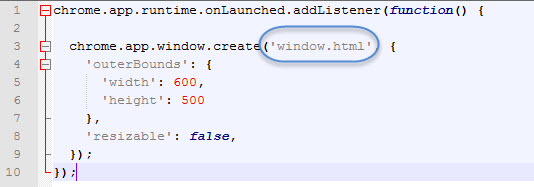


메인 어플리케이션은 3개의 파일로 만들어 진다.

* window.html
* main.js
* main.css

또한 다양한 메시지 다이얼로그를 디스플레이 하기 위해 jQuery와, 플러그인인 jQuery simplemodal을 사용했다.

Serial port access


Javascript를 사용해 PC의 시리얼포트를 제어하기 위해 Chrome은 chrome.serial API를 제공한다.

먼저 사용 가능한 포트 목록을 찾아 콤보박스에 추가해서, 사용자가 원하는 포트를 선택할 수 있게 해 준다.

chrome.serial.getDevices(function(ports) {
  for (var i = 0; i < ports.length; i++) {
    var portName = ports[i].path;
    var newOption = '' + portName + '';
    var newOption = ' + portName + '">' + portName + '';
    $("#serial_ports_combobox").append(newOption);
  }
});


선택한 시리얼 포트에 연결하기 위해 connect 메소드를 사용한다.

chrome.serial.connect(selectedPort, connectionOptions, onConnect);

이 때 시리얼 포트 설정을 가지고 있는 배열(connectionOptions)을 넘겨줘야 한다.

var connectionOptions = {
  "bitrate": 9600,
  "dataBits": "eight",
  "parityBit": "no",
  "stopBits": "one",
  "receiveTimeout": 500,
  "sendTimeout": 500
};


연결되고 나면 send 메소드로 데이터를 보낼 수 있다.

chrome.serial.send(connectionId, convertStringToArrayBuffer(textToSend), function(sendInfo) {
  if(sendInfo.error) $.modal('Unable to send data: ' + sendInfo.error + '
')
});


에러가 발생하면 sendInfo.error가 null이 아닌 값을 가지게 된다. 위의 예제에서는 에러 메지지가 표시된다.

Javascript 언어의 주요 특징이 비동기성인데 이것이 바로 시리얼 포트로부터 데이터를 수신하는 패러다임이다. 먼저 onReceive 이벤트에 대한 listener(커스텀 함수)를 추가해 줘야만 한다.

chrome.serial.onReceive.addListener(onReceive);

시리얼 포트에 새 데이터가 수신될 때 마다 onReceive() 함수가 호출된다.

function onReceive(info) {
  if (info.connectionId == connectionId &amp;&amp; info.data) {
    var str = convertArrayBufferToString(info.data);
    $("#receive_textarea").append(str);
    $("#receive_textarea").scrollTop($("#receive_textarea")[0].scrollHeight);
  }
}


함수는 먼저 원하는 시리얼 포트에 유효한 데이터가 수신되었는지 확인한다. 유효한 데이터가 수신되면 ArrayBuffer 오브젝트를 string 으로 변환해 textArea에 추가한다.

Test


Chrome 브라우져 설정에서 'Developer mode'를 활성화 한 다음 'Load unpacked extension...'을 클릭하면 Chrome app을 테스트 할 수 있다.


앱을 포함하고 있는 폴더를 선택하면 거기에 있는 앱이 Chrome에 로드되어 실행할 수 있게 된다.

어플리케이션을 배포하고 싶으면 'Pack extension...' 버튼으로 installable package를 만들 수 있다. 또는 Chrome Developer program에 가입한 후 chrome web store에 업로드 할 수도 있다.


2016년 7월 21일 목요일

라즈베리 파이와 아두이노를 시리얼 포트로 연결하는 방법들 (Methods of connecting Raspberry Pi and Arduino using serial port)

라즈베리 파이와 아두이노를 시리얼 포트로 통신을 할 수 있도록 연결하는 방법을 소개한다.

가장 쉬운 방법은 라즈베리 파이의 USB 포트에 아두이노를 USB케이블로 연결하는 것이다.


이 경우는 라즈베리 파이에서 아두이노 IDE로 스케치를 작성해 아두이노로 바로 다운로드도 가능하다. 그리고 라즈베리 파이의 시리얼 포트 디바이스명은 '/dev/ttyUSB0'가 된다. 즉 라즈베리 파이에서 시리얼 포트로 데이터를 보내려면 아래와 같은 식으로 해야 한다.

$ python
Python 2.7.3 (default, Mar 18 2014, 05:13:23)
[GCC 4.6.3] on linux2
Type "help", "copyright", "credits" or "license" for more information.
>>> import serial

>>> ser = serial.Serial('/dev/ttyUSB0', 115200)
>>> ser.open()
>>> ser.write("Hello")
>>> ser.close()
>>> 

두번째로는 라즈베리 파이의 Tx/Rx핀과 아두이노의 Tx/Rx핀을 직접 연결해 주는 것이다.

Rx/Tx를 서로 크로스로 연결해주면 되는데 단 주의해야 하는 것은 라즈베리 파이의 I/O 핀들은 5V tolerant 하지 않다는 것이다. (즉 라즈베리 파이의 I/O핀에 5V 전압을 가하면 포트가 죽어버릴 수 있다) 그러므로 라즈베리 파이의 Tx -> 아두이노의 Rx 연결(위의 그림에서 노란색 케이블)은 그냥 직접 연결해 줘도 되지만, 아두이노의 Tx -> 라즈베리 파이의 Rx는 신호 레벨을 5V에서 3.3V로 변환해 주는 회로가 필요하다. 전용 level shifter IC를 사용할 수 있지만 여기서는 그냥 가장 간단하게 저항을 사용해 전압 분배회로를 만들어 연결해 줬다. 위의 그림에서 브레드보드에 있는 두개의 저항이 전압 분배 회로이다. 여기서는 1.5K, 3.3K 저항을 사용했다.

이 경우 라즈베리 파이의 시리얼 포트 디바이스명은 '/dev/ttyAMA0'가 된다. 즉 사용하려면 /dev/ttyAMA0 디바이스를 오픈해야만 한다.

$ python
Python 2.7.3 (default, Mar 18 2014, 05:13:23)
[GCC 4.6.3] on linux2
Type "help", "copyright", "credits" or "license" for more information.
>>> import serial

>>> ser = serial.Serial('/dev/ttyAMA0', 115200)
>>> ser.open()
>>> ser.write("Hello")
>>> ser.close()
>>>

브레드 보드 대신 만능기판에 작은 컨버터 보드를 만들어 사용하면 편하다.


세번째로는 라즈베리는 Tx/Rx핀을 사용하고 아두이노는 소프트웨어 시리얼을 사용해 연결해 줄 수도 있다. 아두이노 우노의 경우 하드웨어 시리얼 포트가 한개밖에 없어 시리얼 포트를 다른 용도로 사용해야만 하는 경우에는 이런 방법을 쓰면 된다.


위의 두번째 그림과 동일하고 단지 아두이노쪽의 핀 번호가 Rx(0), Tx(1) 대신 Rx(6), Tx(7)로 바뀐 것 뿐이다.

이렇게 하는 경우 스케치에서 달라져야 하는 부분은 다음과 같다.

먼저 하드웨어 시리얼을 사용해 아두이노가 라즈베리 파이에게 1초에 한번씩 "Hello"라는 글자를 보내는 경우의 스케치이다.

void setup()
{
  Serial.begin(9600);
}

void loop()
{
  Serial.writeln("Hello");
  delay(1000);
}

다음은 소프트웨어 시리얼을 쓰는 경우의 스케치이다.

#include <SoftwareSerial.h>

SoftwareSerial mySerial(6, 7); // RX, TX


void setup()
{
  mySerial.begin(9600);
}

void loop()
{
  mySerial.writeln("Hello");
  delay(1000);
}

추가되어야 하는 부분은 빨간색, 변경되어야 하는 부분은 파란색으로 표시해 놓았다.

마지막으로는 USB-to-serial 모듈을 사용해 연결하는 방법이다.


라즈베리 파이에도 하드웨어 시리얼 포트는 한개밖에 없는데 다른 용도로 사용해야 하는 경우 위와 같이 별도의 USB-to-serial 모듈을 사용해 연결해 줄 수도 있다. 위의 그림에 있는 USB-to-serial 모듈의 I/O핀은 5V tolerant하기 때문에 아두이노의 Tx/Rx에 별도의 레벨 컨버팅 회로 없이 바로 연결할 수 있지만 다른 제품의 경우는 I/O핀이 5V tolerant한지 확인하고 연결해 줘야만 한다. 

라즈베리 파이에 USB-to-serial 모듈을 여러개 연결해 줄 수도 있고 그 경우 각각의 시리얼 포트는 /dev/ttyUSB0, /dev/ttyUSB1, ...식으로 사용하면 된다.

pi@raspberrypi ~ $ ls /dev/tty*
tty    tty12  tty17  tty21  tty26  tty30  tty35  tty4   tty44  tty49  tty53  tty58  tty62  ttyAMA0
tty0   tty13  tty18  tty22  tty27  tty31  tty36  tty40  tty45  tty5   tty54  tty59  tty63  ttyprintk
tty1   tty14  tty19  tty23  tty28  tty32  tty37  tty41  tty46  tty50  tty55  tty6   tty7
tty10  tty15  tty2   tty24  tty29  tty33  tty38  tty42  tty47  tty51  tty56  tty60  tty8
tty11  tty16  tty20  tty25  tty3   tty34  tty39  tty43  tty48  tty52  tty57  tty61  tty9

첫번재 USB-to-serial 모듈을 꼽은 다음 다시 동일한 명령을 입력해 보면 다음과 같이 ttyUSB0가 추가된 걸 확인할 수 있다.

pi@raspberrypi ~ $ ls /dev/tty*
tty    tty12  tty17  tty21  tty26  tty30  tty35  tty4   tty44  tty49  tty53  tty58  tty62  ttyAMA0
tty0   tty13  tty18  tty22  tty27  tty31  tty36  tty40  tty45  tty5   tty54  tty59  tty63  ttyprintk
tty1   tty14  tty19  tty23  tty28  tty32  tty37  tty41  tty46  tty50  tty55  tty6   tty7  ttyUSB0
tty10  tty15  tty2   tty24  tty29  tty33  tty38  tty42  tty47  tty51  tty56  tty60  tty8
tty11  tty16  tty20  tty25  tty3   tty34  tty39  tty43  tty48  tty52  tty57  tty61  tty9

두번째 USB-to-serial 모듈을 꼽고 다시 실행해 본 결과이다.

pi@raspberrypi ~ $ ls /dev/tty*
tty    tty12  tty17  tty21  tty26  tty30  tty35  tty4   tty44  tty49  tty53  tty58  tty62  ttyAMA0
tty0   tty13  tty18  tty22  tty27  tty31  tty36  tty40  tty45  tty5   tty54  tty59  tty63  ttyprintk
tty1   tty14  tty19  tty23  tty28  tty32  tty37  tty41  tty46  tty50  tty55  tty6   tty7  ttyUSB0
tty10  tty15  tty2   tty24  tty29  tty33  tty38  tty42  tty47  tty51  tty56  tty60  tty8  ttyUSB1
tty11  tty16  tty20  tty25  tty3   tty34  tty39  tty43  tty48  tty52  tty57  tty61  tty9